

MacBook/iPadのおすすめの買い方を解説
jun
AppleNurture



Apple歴10年・MacBookは2017年以降8世代を実機で使用。本サイトでは「Macが母艦・iPadは艦載機」というスタンスで、Apple製品の選び方を解説しています。
Apple歴10年でMacBookを8世代使ってきましたが、振り返って一番大切だと感じるのは 「自分の用途に合った1台を、適切なタイミングで選ぶ」 ということです。本記事を参考に最適な1台を見つけてください。
3問に答えるとあなたに合うMacBookが見つかります。
なお2026年6月25日にMacBookは全モデル値上げされました。この記事の価格はすべて改定後のものです。
値上げ後の今は、Amazonプライムデーなどのセールがいちばんの買いどきになります。買うモデルを決めている場合は、セール価格をチェックしてから買うのがおすすめです。
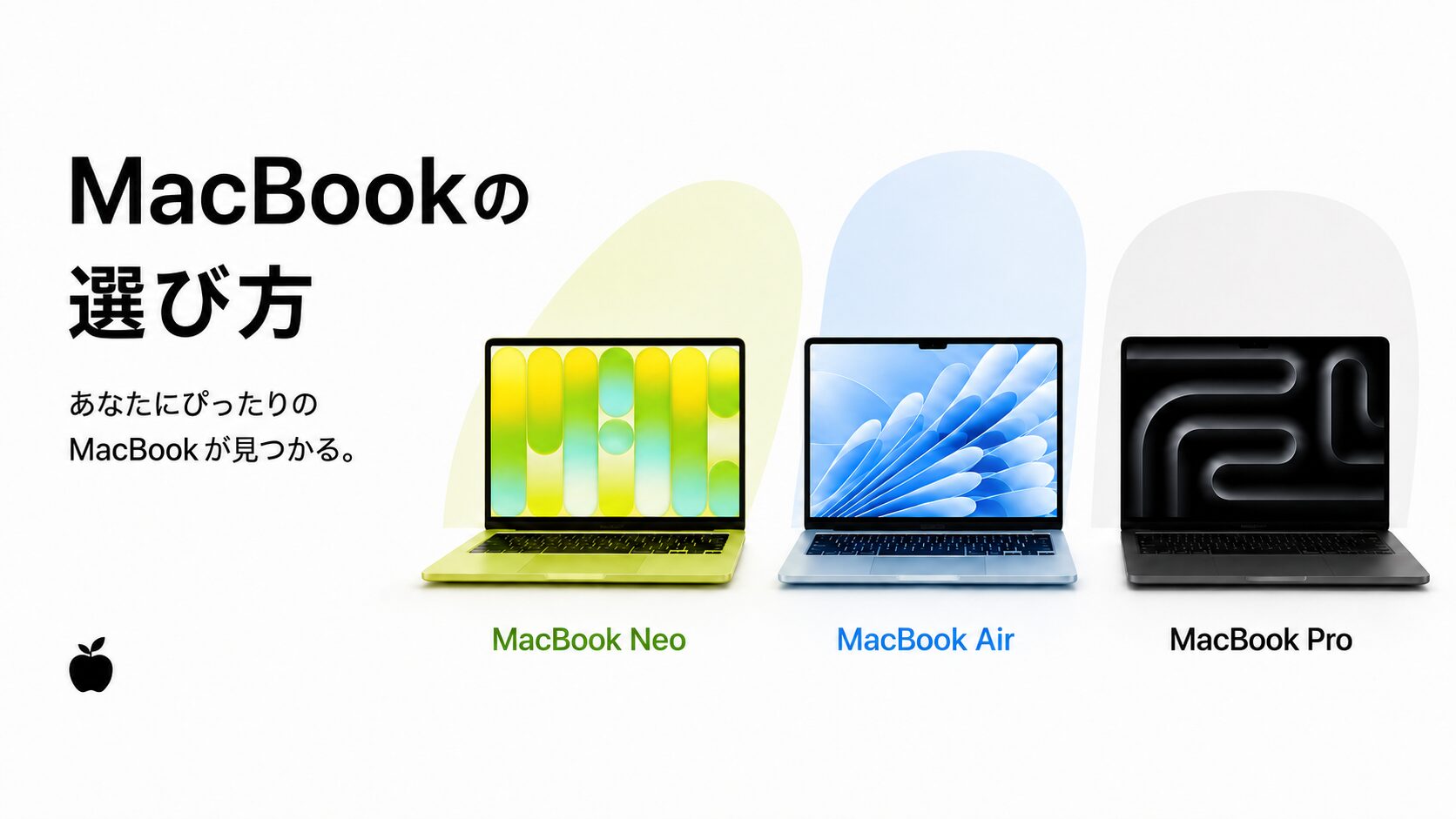
2026年7月現在、Appleが販売しているMacBookは大きく3シリーズ。
それぞれが「どんな人向けか」がはっきり分かれています。
▼ 3シリーズの違いを30秒で
※ 価格はApple公式直販価格(2026年7月時点)。
「初心者なら絶対これ」という1台はなく、使い込み具合と用途で3シリーズから選ぶのが2026年の正しい考え方です。下の図の通り、左から右へ「ライト用途 → メイン機 → 本格用途」とグラデーションで連続しています。
1〜2年で買い替える前提で選ぶ
発売から2年以内に乗り換えれば、高いリセールバリューを維持してトータルコストを抑えながら、毎年進化するMacBookの体験を取りこぼしません。
初心者でも「用途」で選ぶ
写真・動画編集・プログラミング・副業など1年後の挑戦に応えてくれるか。今の使い方だけでなく成長の視点を持つと、満足度は大きく変わります。

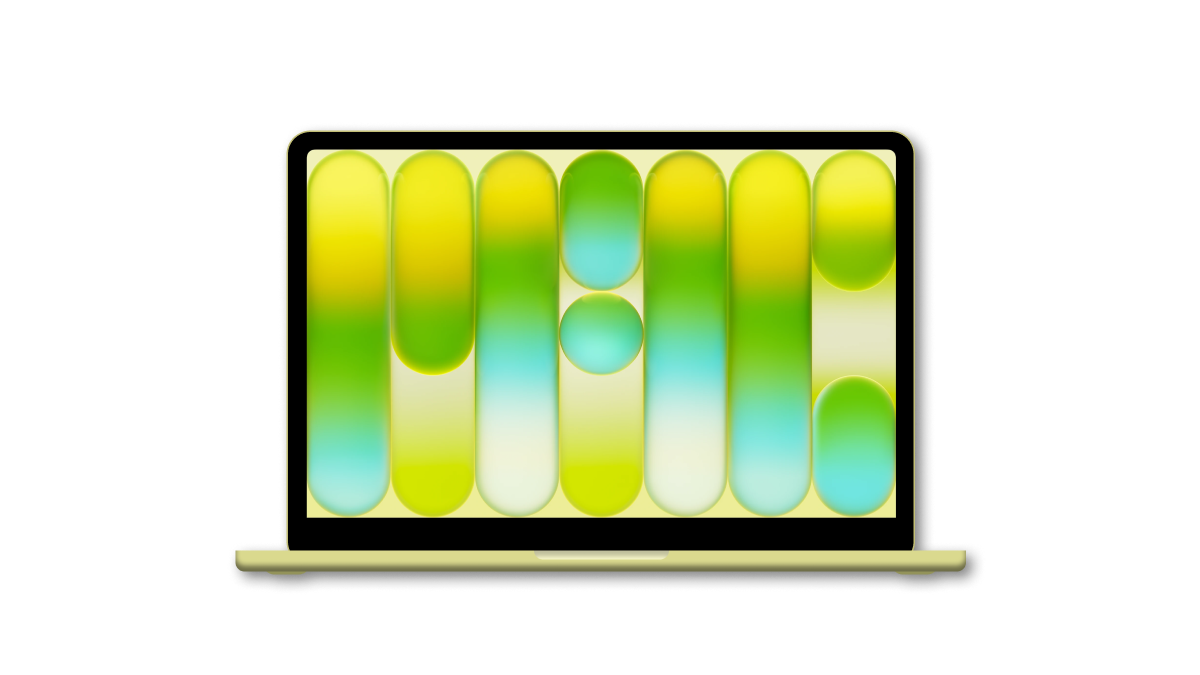
2026年に登場したMacBookシリーズで最も安いモデルです。チップにiPhoneと同じA18 Proを採用し、¥119,800〜という価格を実現。「Macってどんなもの?」を、低コストで体験できる唯一の選択肢です。
| 価格 | ¥119,800〜(256GB)/¥137,800(512GB) |
|---|---|
| チップ | A18 Pro(6コアCPU・5コアGPU) |
| メモリ | 8GB(固定・増設不可) |
| ストレージ | 256GB / 512GB |
| ディスプレイ | 13.0インチ Liquid Retina(sRGB) |
| Touch ID | 512GB構成のみ搭載(256GB構成は非対応) |
| 重量 | 1.23kg |
| バッテリー | 最大16時間 |

 ポチップ
ポチップ
※ Touch IDは512GB構成以上に搭載。最安の256GB構成は非対応のため、指紋認証を使いたい人は512GBを選ぶ必要があります。
性能・価格・携帯性のバランスが良く、用途が広がっても困らない柔軟性。これから副業を始めたい人、クリエイティブな活動をしたい人に、最も外しにくい選択が MacBook Air です。「迷ったらこれ」と言える唯一のモデル。
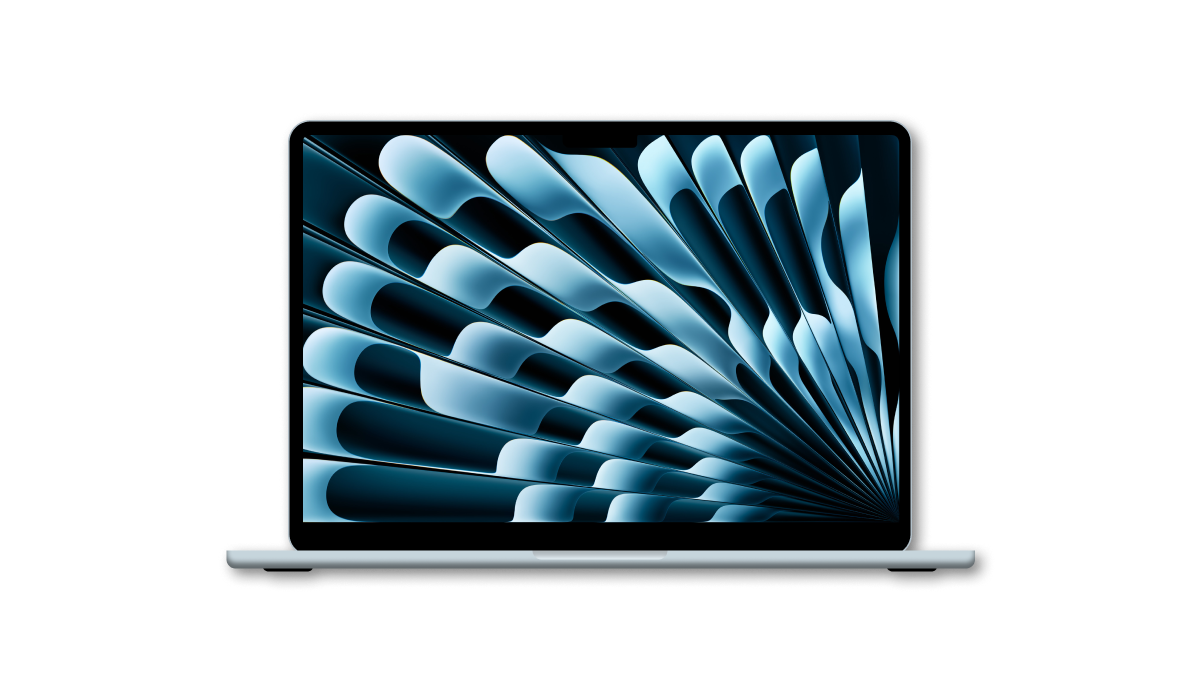
13インチMacBook Airは、本記事の第一推奨です。1.23kgの軽さで毎日持ち運べて、M5チップの性能で副業もクリエイティブもこなせる。価格・重量・性能のどれもが極端に欠けていない、いちばん「外しにくい」1台です。
2017年から3代の13インチMacBook Air(11"Air 2013/13"Air 2018/13"Air M2)を使い継いできました。Mac歴の半分以上を共にしてきた相棒です。大きすぎず、小さすぎず、構えずに開ける。この絶妙なバランスは、他のサイズを試して初めて実感できる魅力です。
| 価格 | ¥224,800〜 |
|---|---|
| チップ | Apple M5(10コアCPU・10コアGPU) |
| メモリ | 16GB(標準) |
| ストレージ | 512GB(標準) |
| ディスプレイ | 13.6インチ Liquid Retina(P3) |
| 重量 | 1.23kg |
| バッテリー | 最大18時間 |

| 価格 | ¥264,800〜 |
|---|---|
| チップ | Apple M5(10コアCPU・10コアGPU) |
| メモリ | 16GB(標準) |
| ストレージ | 512GB(標準) |
| ディスプレイ | 15.3インチ Liquid Retina(P3) |
| 重量 | 1.51kg |
| バッテリー | 最大18時間 |
同じMacBook Airでも、13インチと15インチでは「適した使い方」が大きく違います。
2026年7月現在、15インチMacBook Air M4を使っていますが、画面の広さは確かに快適な反面、毎日の持ち運びでは13インチの軽さが恋しくなる場面もあります。
 ポチップ
ポチップ
 ポチップ
ポチップ
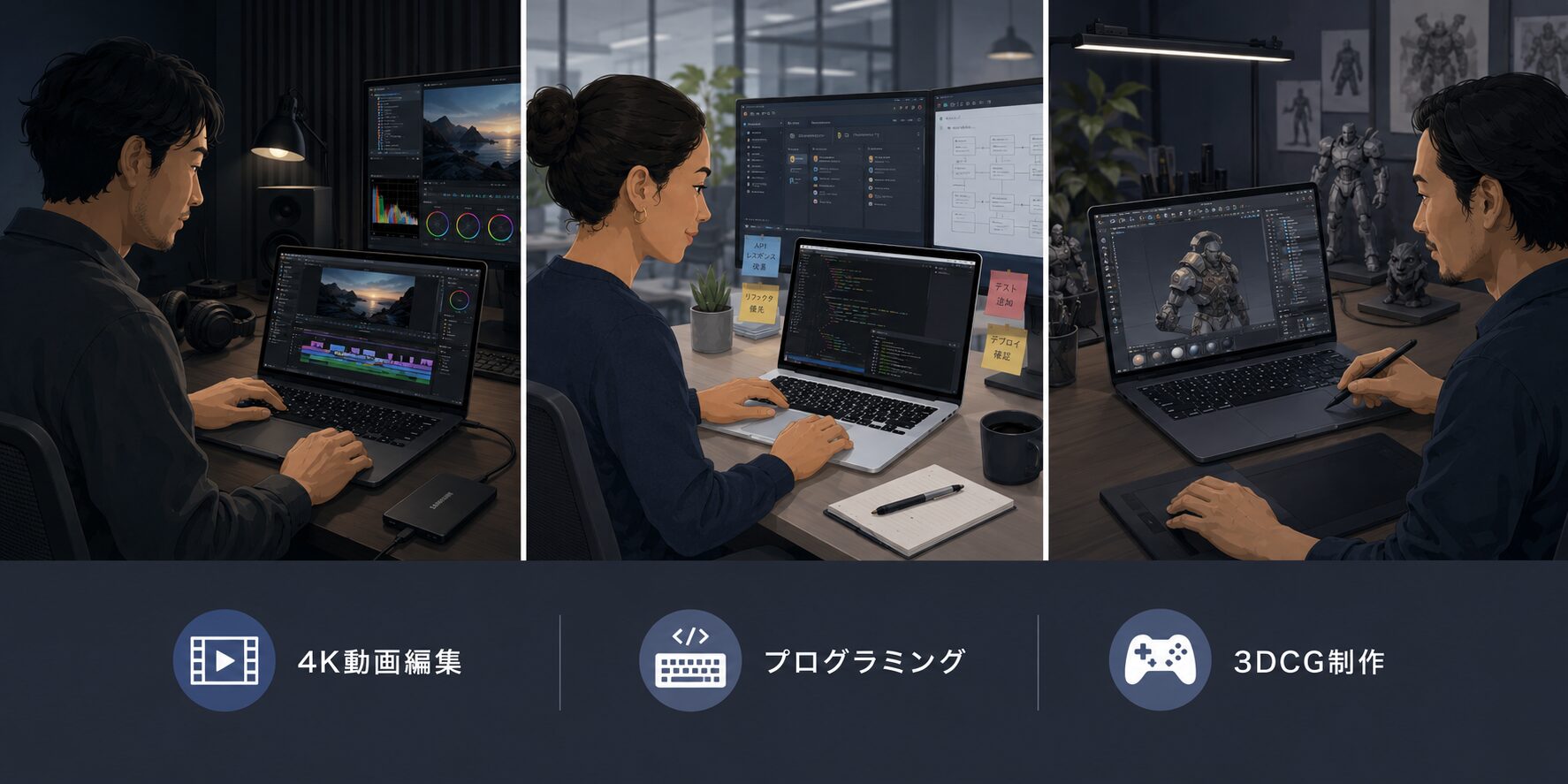
4K動画編集・3DCG・機械学習・大規模開発など、明確に重い処理を毎日する人向けのシリーズです。「将来のために」「念のため」で買うと、性能を持て余します。
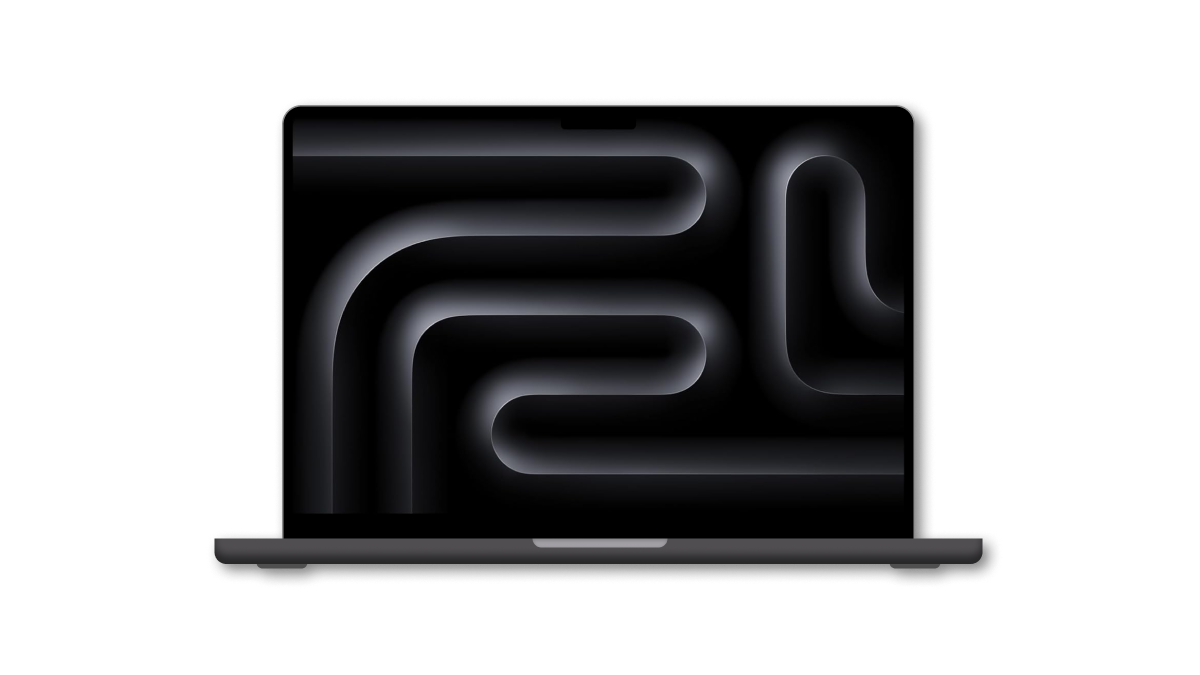
MacBook Proは14インチと16インチがあり、用途に応じて選びます。
これらは「自分が何の用途で使うか」を明確に答えられる人だけが選ぶモデルです。
「将来のため」「念のため」での購入は強く非推奨。迷っている時点でAirが正解です。
 ポチップ
ポチップ
 ポチップ
ポチップ
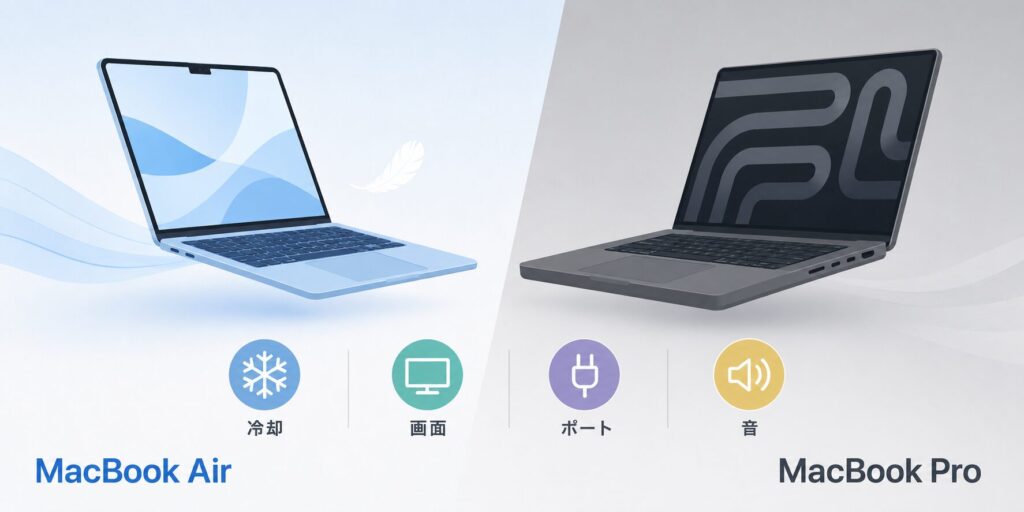
AppleはMacBook AirとMacBook Proに、それぞれ別の役割を持たせています。Airは「軽くて静かな標準ノート」、Proは「プロの作業を完走させる専用機」。チップが同世代でも、両カテゴリの差は 冷却・画面・ポート・音 の4つに現れます。
Airはファンレス、Proは2基のファン搭載。短時間性能はほぼ同じだが、長時間の処理では Air が熱でクロックダウン。
→ 重作業を毎日する人は ProAir は60Hz / 500ニト。Pro は 120Hz・mini-LED・1000ニト(HDR 1600ニト)。スクロールの滑らかさと屋外での視認性で差。
→ 屋外利用・色を見たい人は ProPro は HDMI と SDカードスロットを搭載。カメラやプロジェクタを直挿しできる。※ Thunderbolt 5 は Pro の M5 Pro/Max 構成のみ。Pro 無印は Air と同じ TB4。
→ 外で機材接続が多い人は ProAir 13" は4基、Air 15"・Pro は6基。Pro の6基は force-cancelling 構成のハイファイ仕様で、同じ6基でも Air 15" より低音の沈み込みが深い。音量を上げるほど差が広がる。
→ 音質を突き詰めるなら Pro、大画面で気軽に楽しむなら 15"Air14インチMacBook Pro (M2 Pro,2023)を使った経験から、性能には満足する一方で、持ち運びの大変さも実感しました。重作業を毎日するのでなければ、13インチMacBook Airのほうが日々の体験は軽やかでおすすめです。
ポチップ
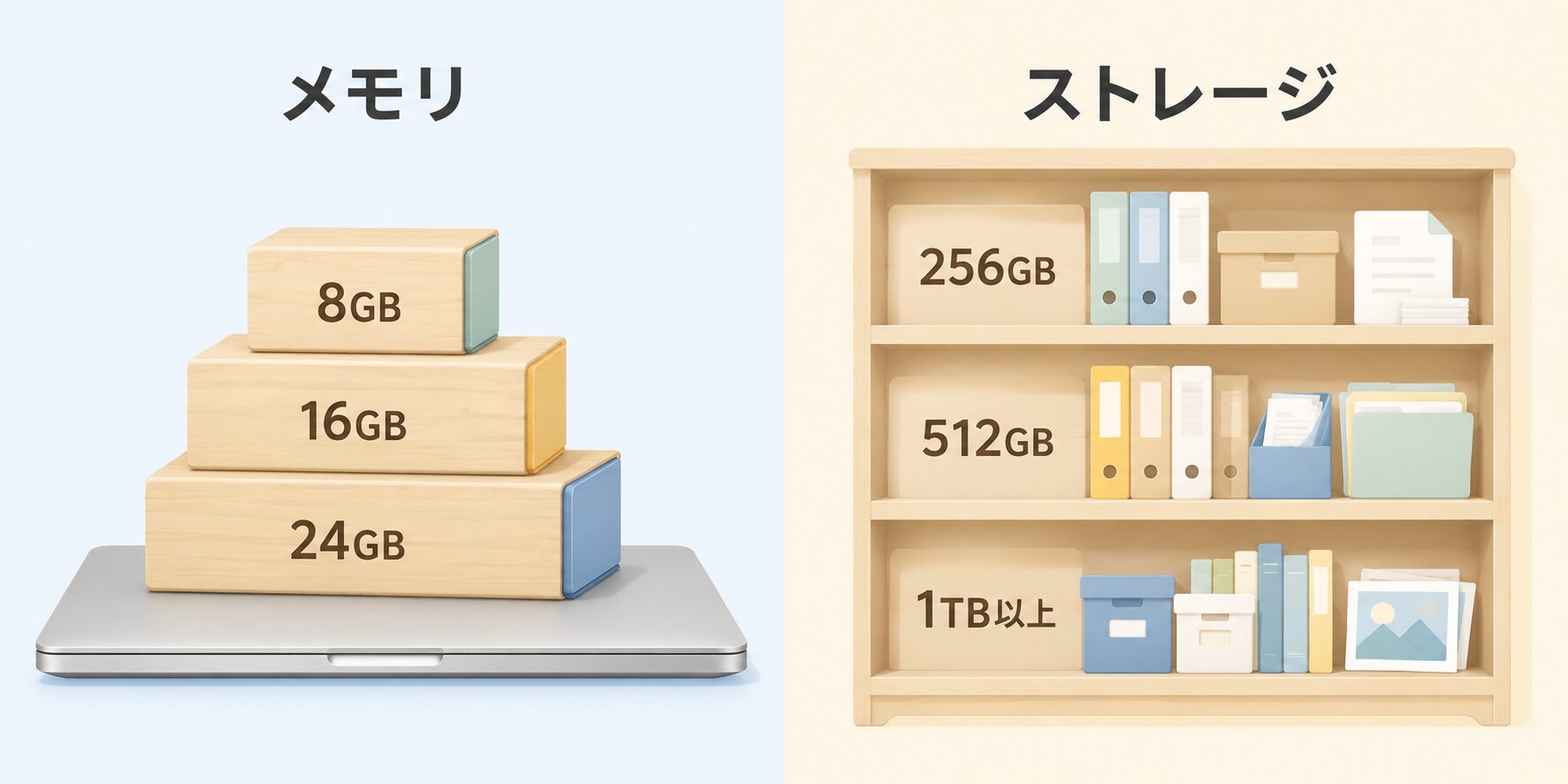
メモリとストレージは購入時にしか選べないオプション。用途別の判断軸を整理します。
| 8GB(Neo標準) | Web・文書・動画視聴のみのライトユーザー向け |
| 16GB(Air標準) | 副業・クリエイティブ層の基準。Web・仕事・趣味・動画/写真編集まで快適 |
| 24GB以上 | 16GBで不足を感じた人/3年以上使うつもりの人向け(※当サイトは2〜3年での買い替え推奨) |
| 256GB(Neo標準) | 本体に大きなデータを置かない使い方なら問題なし。ただしNeoの256GB構成はTouch ID非対応のため、指紋認証を使いたい人は512GB以上を選ぶ必要あり |
| 512GB(Air標準) | 多くの人にとっての標準。普段使いで容量を気にせず使える |
| 1TB以上 | 動画編集を少しでもストレスなくしたい人向け。外付けSSD運用は読み書きが遅く、編集が引っかかる |
動画編集をしないなら、ストレージは外付けSSDで後から拡張できるため、メモリほど神経質になる必要はありません。
本体スペックの選び方が決まったら、次は「どこで・いつ・どう買うか」。実際に使い込んできた知見をまとめます。
中古は初期費用が安い分、リセールバリューも低めです。2〜3年使って売却することを前提に計算すると、新品とのトータルコスト差は意外と縮まります。バッテリー劣化や保証期間も考慮すると、新品を推奨します。
Apple認定整備済製品は新品同等の品質で、保証も1年付き、価格は約15%オフ。買いたいタイミングで欲しいモデルがあれば積極的に狙ってOK。ただし整備済品の入荷を待つのは機会損失です。同じ金額なら、早く高性能のものを使った方が体験が長く得られます。
Apple の学生・教職員向けストアは、学生・教職員などが対象。通常価格より約1割引きで買えます。使えるなら使わない理由はありません。※ 最新の学割条件はApple公式でご確認ください。
Black Friday・初売り・ボーナス時期などは確かにお得な場合もありますが、「お得だから買う」より「買いたいときにお得な手段を使う」のが正解。数ヶ月先送りするよりも、その間の体験を得る方が価値があります。
直近では、Amazonプライムデー(2026年は先行セール7月7日〜・本セール7月10〜13日)が値上げ後の数少ない買いどきです。「セールだから買う」のではなく、買うと決めている人がセールを活用するのが正解です。
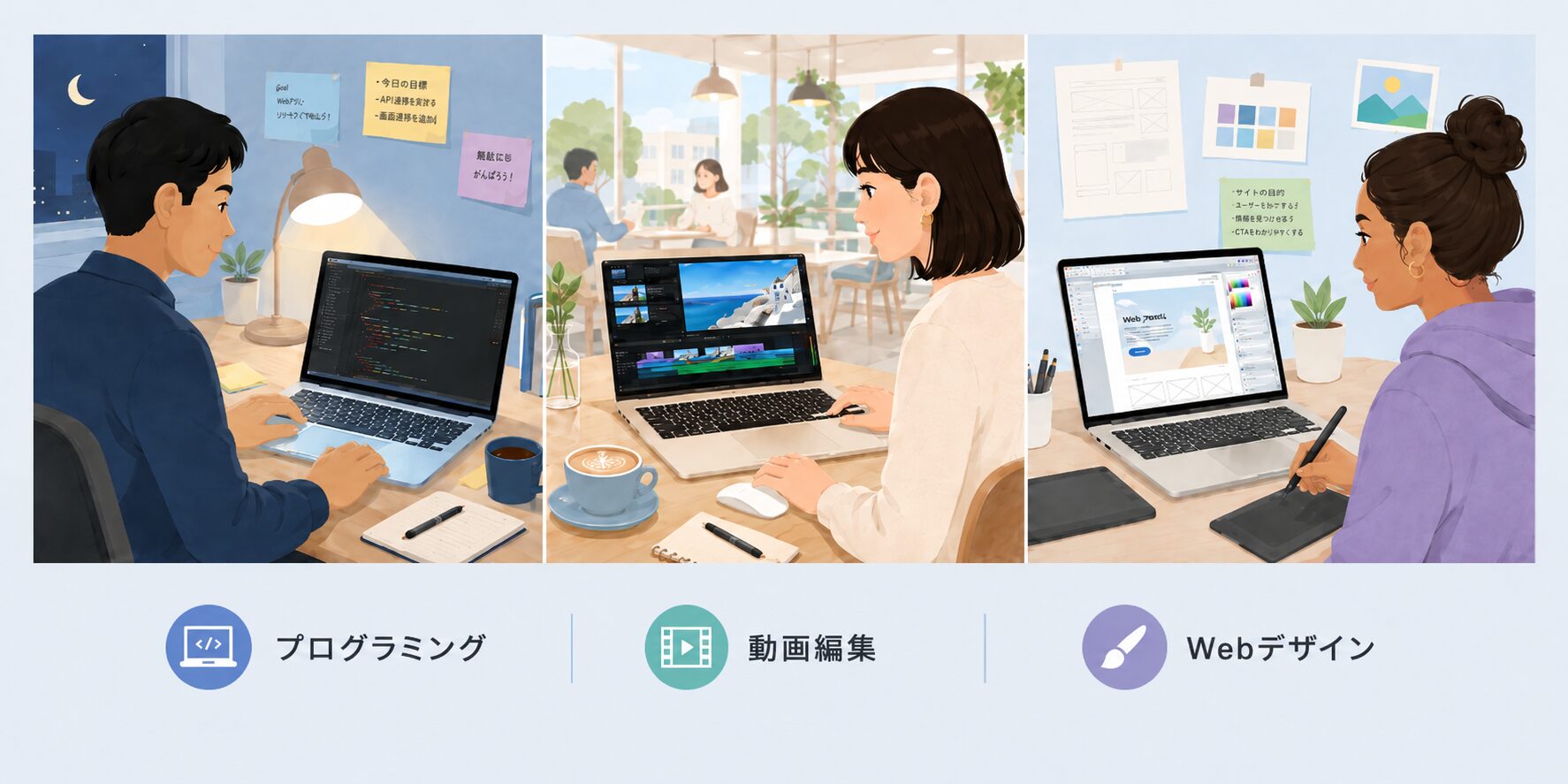
MacBook Air(メモリ16GB)から始めるのがおすすめです。プログラミング学習・動画編集・Webデザインなどが全く問題なく動きます。プロフェッショナルとして本格化してからMacBook Proへの買い替えを検討しても遅くありません。
僕も仕事ではWindowsを使っていますが、個人ではmacOSを10年使ってきました。最初の1週間は戸惑うかもしれませんが、トラックパッドの操作性やアプリ切り替えの心地よさに気づくと、macOSの細部の気遣いに惹かれていきます。「誰にも見えないところにこそ、美しさを宿すべきだ」というジョブズの思想が、macOSには今も生きています。
モデルが決まったら、次は買い方。どこで買うのがいいかを1記事にまとめました。
MacBook 本体だけでも完結しますが、いくつかの周辺機器を加えるだけで作業効率が大きく変わります。「これは買って良かった」と確信している3点と、補助的に使っている2点を紹介します。
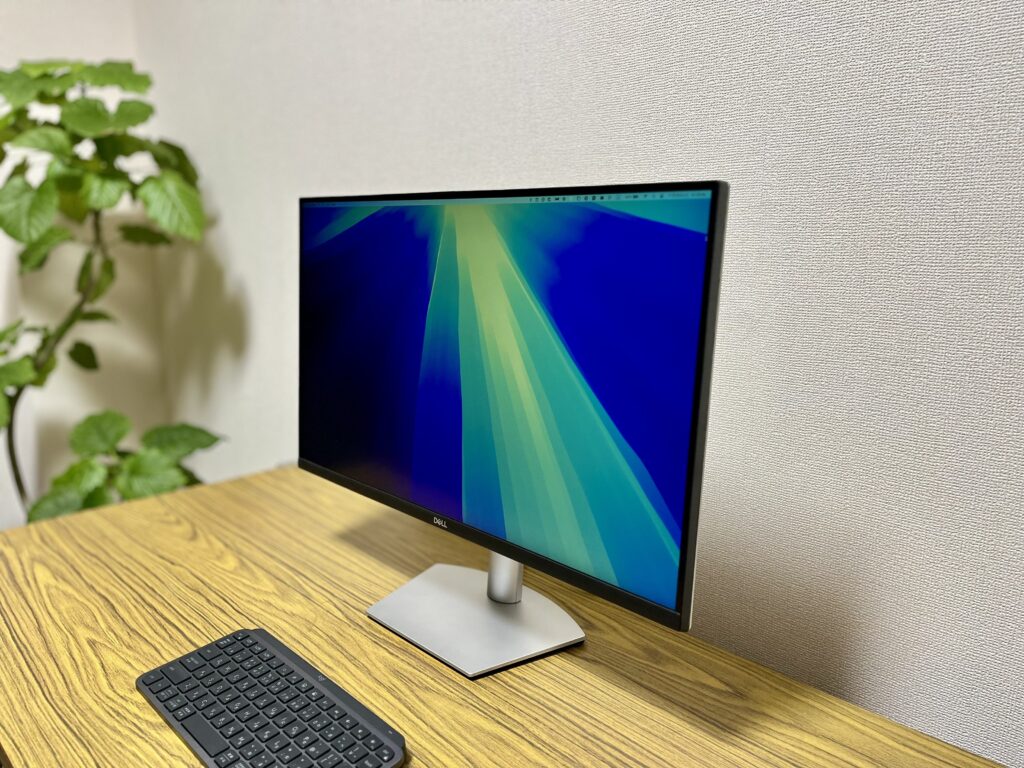
Dell S2722QC
27インチ 4K は解像度と価格のバランスがよく、Thunderbolt 4ケーブル1本で映像出力と充電を同時にできるモデルが特におすすめです。
 ポチップ
ポチップ
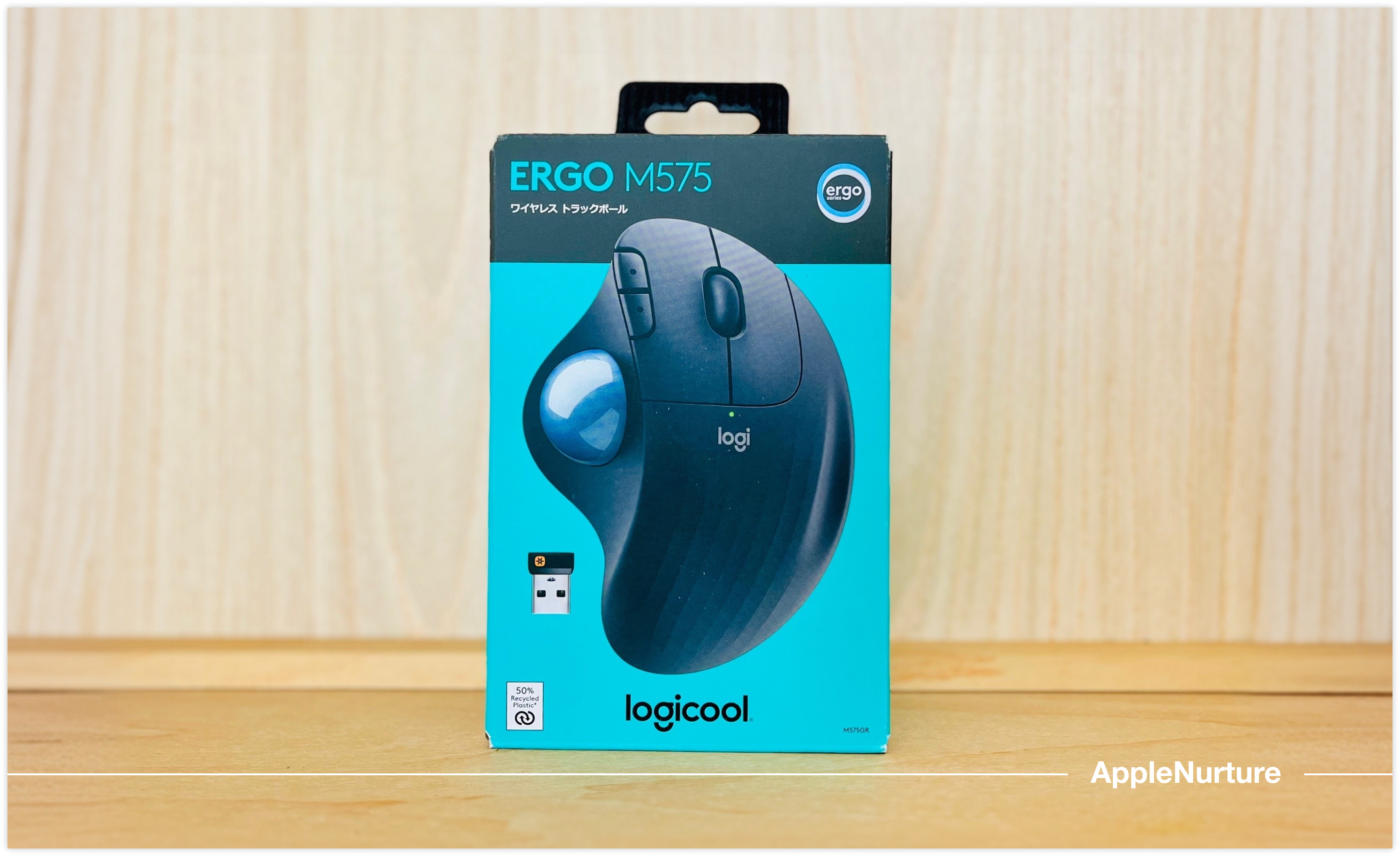
ロジクール M575SP
マウスと違い本体を動かさないので、カフェの小さなテーブルでも使いやすい。
長時間の作業でも手首が疲れにくく、13インチを外出先のメイン機として使う人に特におすすめです。
 ポチップ
ポチップ
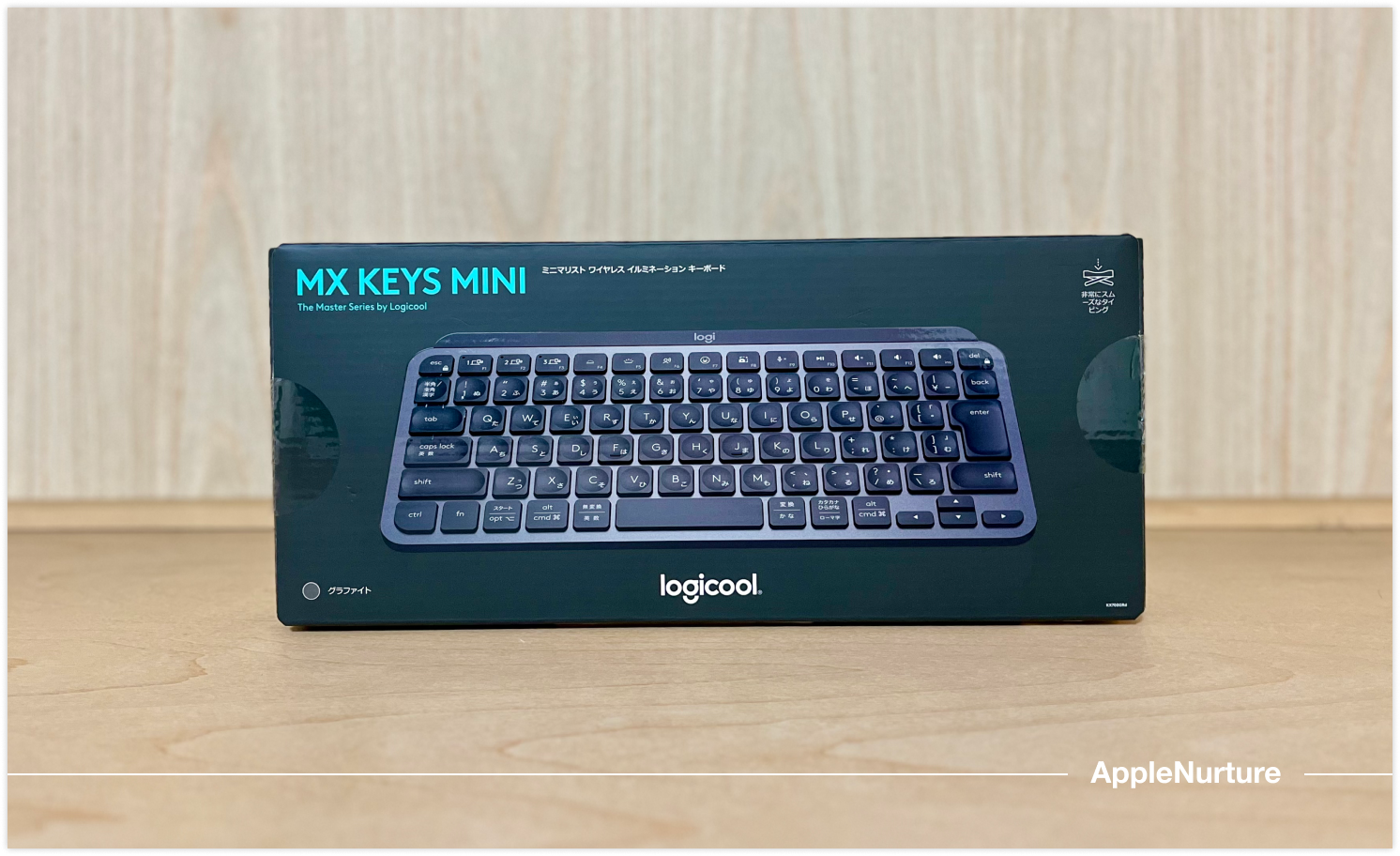
ロジクール MX KEYS MINI
外付けモニターを使うときはMacBookの画面から離れて作業するため、外付けキーボードがあると姿勢が格段に楽になります。
 ポチップ
ポチップ
外出時にはMOFT 多機能キャリーケースで本体カバー&姿勢改善、写真や動画の長期保管・受け渡しには Samsung T7(外付けSSD) を愛用しています。
「メイン機として迷ったらAir」が2026年の結論です。2〜3年でしっかり使い切り、必要に応じて次のモデルに乗り換えるのがApple製品との上手な付き合い方。リセールバリューも高いため、買い替え時の負担も抑えられます。
ポチップ
ポチップ
ポチップ