記事内に商品プロモーションを含む場合があります
iPad初心者によくある疑問ですが、意外と整理された情報は見つかりにくいですよね
この記事では、初心者におすすめなiPadの選び方を紹介します。
本記事の内容
- 初心者が選ぶべきiPad
- おすすめポイント
- 知っておきたい注意点
iPadを何台も使ってきて、家族や友人の相談にも乗ってきたので「iPadの選び方」に悩んでいる方はぜひ参考にしてください
結論:初心者はiPad A16がおすすめ!
- お値打ちな価格が魅力
- 実はハイスペック
- iPad Air/Proとほぼ同じ機能が使える
なお2026年6月25日にiPadは全モデル値上げされました。この記事の価格はすべて改定後のものです。
値上げ後の今は、Amazonプライムデーなどのセールがいちばんの買いどきになります。欲しいと決めている場合は、セール価格をチェックしてから買うのがおすすめです。
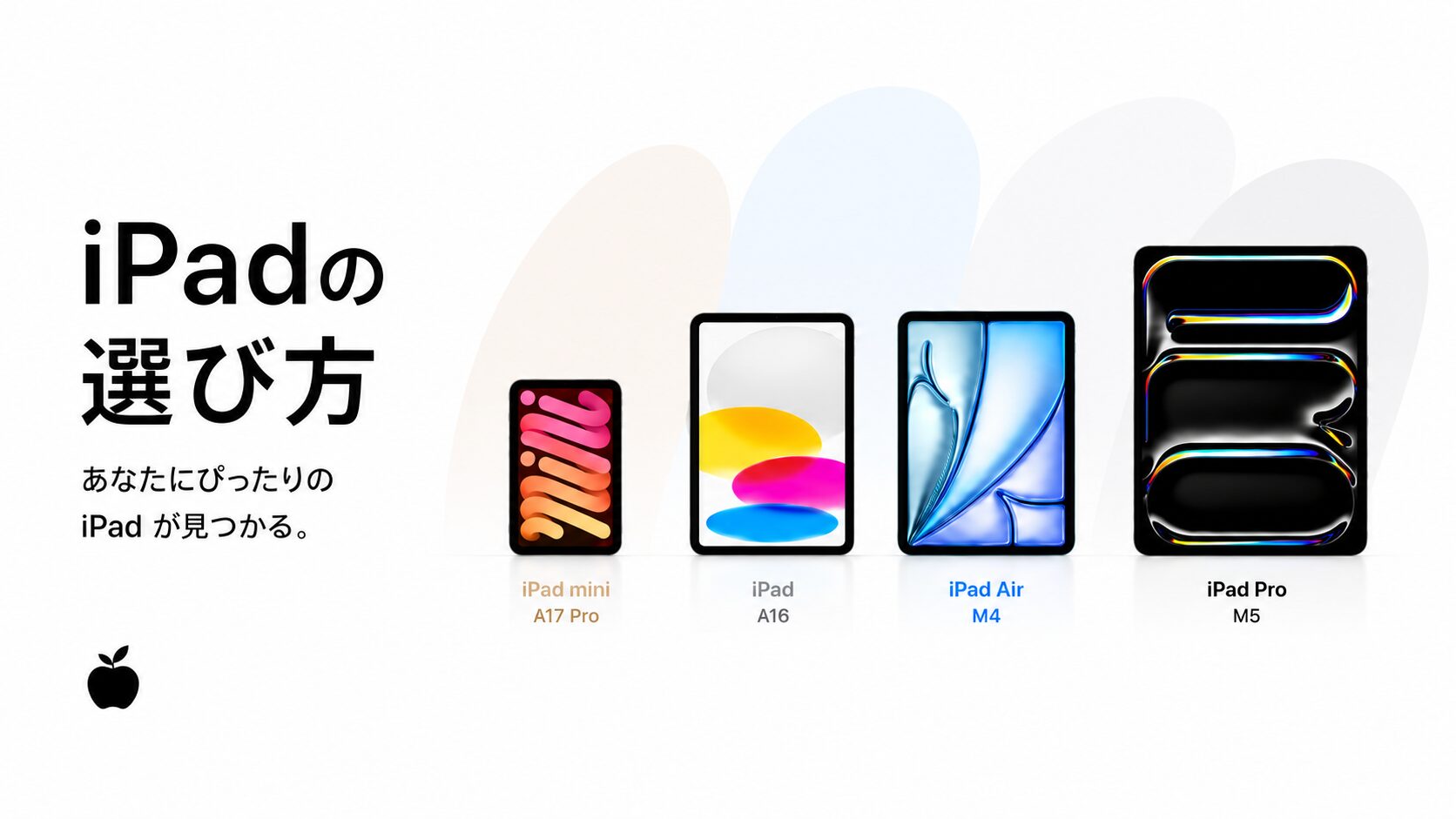
iPadモデルの全体像
2026年現在のざっくりとした立ち位置を図解しました。
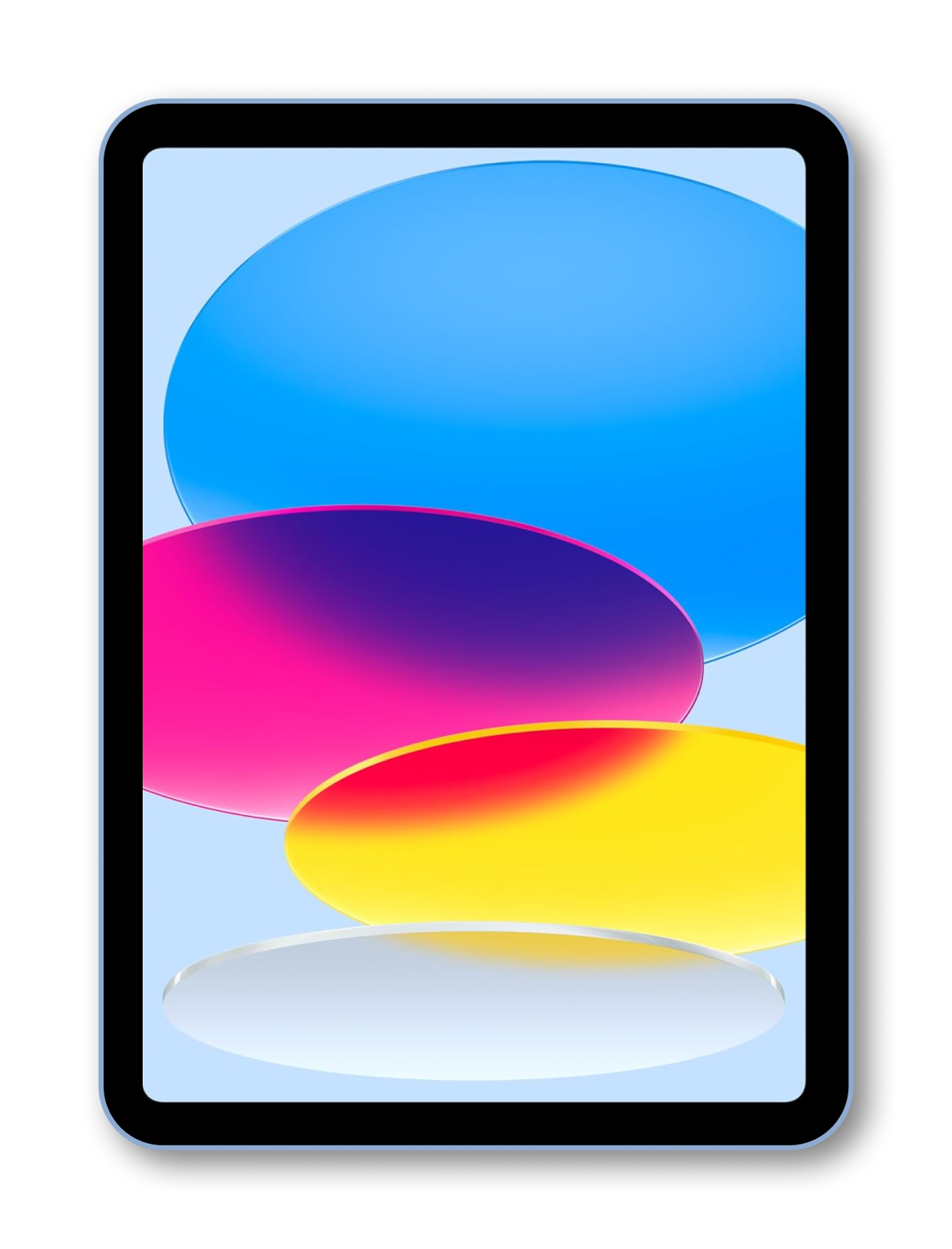
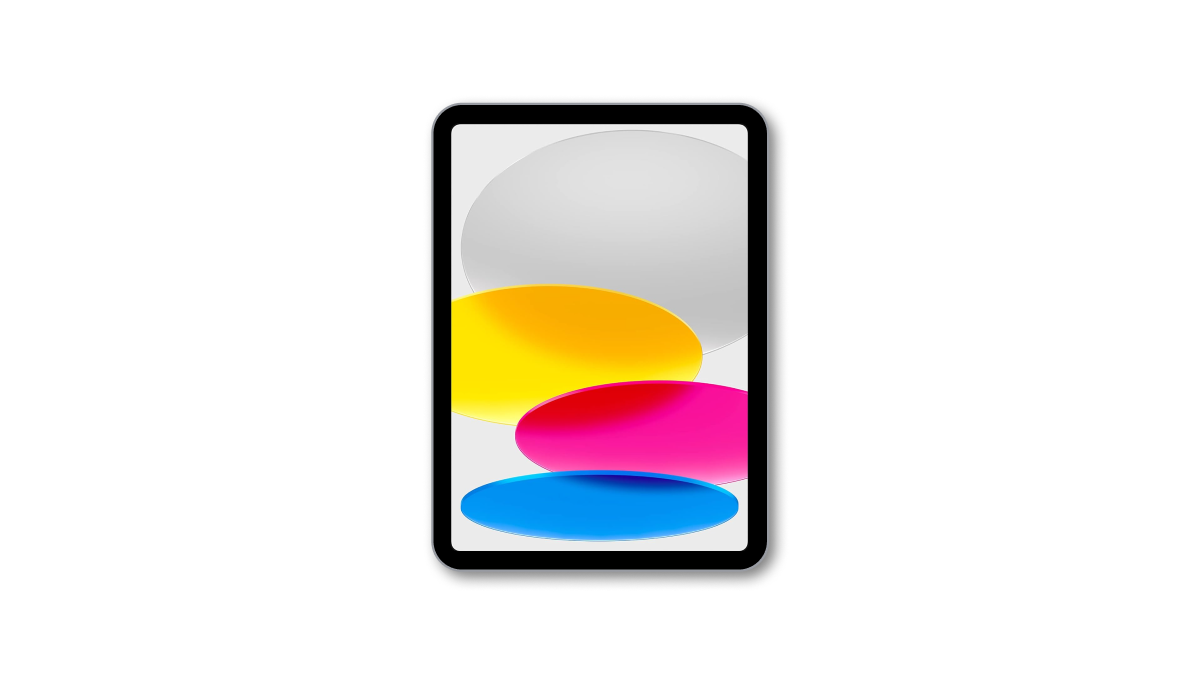
【初心者におすすめ】iPad A16

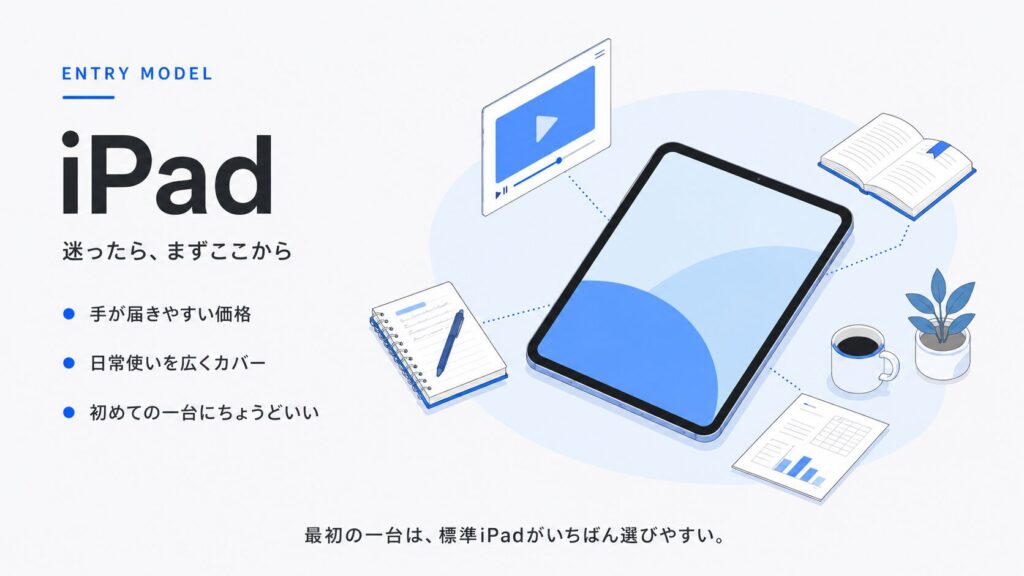
初めてiPadを買う方には iPad A16が1番おすすめです。
- お値打ちな価格が魅力
iPad Airより5.5万円安く手に入ります
- 実はハイスペック
iPhone 15と同じA16を搭載。高度な動画編集や3Dモデリング以外はサクサク使えます
- iPad Air/Proとほぼ同じ機能
キーボードやペン、トラックパッドに対応。周辺機器を揃えればできることの幅が広がります
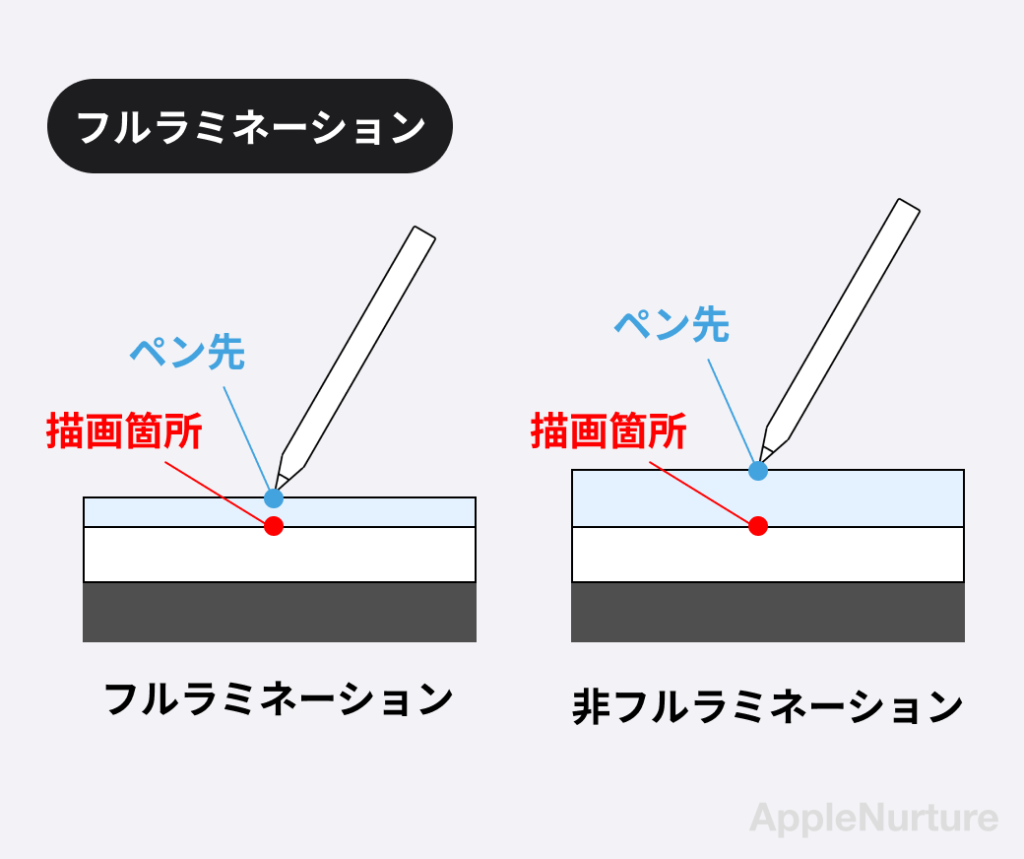
- フルラミネーション非対応
ペン先と描画位置の隙間が気になる可能性あり。イラストを本格的に始めたい方はiPad Airの検討をおすすめです
- ディスプレイ拡張非対応
外部ディスプレイを接続して作業領域を確保することはできません。ミラーリングのみ対応
- Apple Intelligence非対応
最新AI機能は対応していません
Q
- 【コラム】フルラミネーション
-
ペン先と描画位置のすき間が小さくなっているのがフルラミネーションディスプレイの特徴です
iPad 第10世代はフルラミネーションに対応していないため、他のモデルを使い慣れている方はペンシルを使う際に画面が奥まって見えるかもしれません
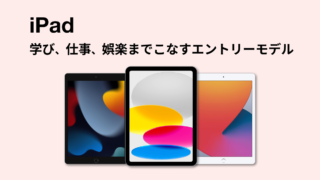
最も低価格でiPad入門におすすめのモデルです。
- 趣味や仕事の軽い作業、資料作成
- 仕事帰りにカフェで作業
- 旅行先で撮った写真を編集 etc
2026年6月の価格改定で、全モデルが値上がりした中、iPad(A16)は今もシリーズでいちばん手が届く1台です。
もし、初めてのiPad選びや買い替えを検討中なら、iPad A16はきっと満足できる一台になります。
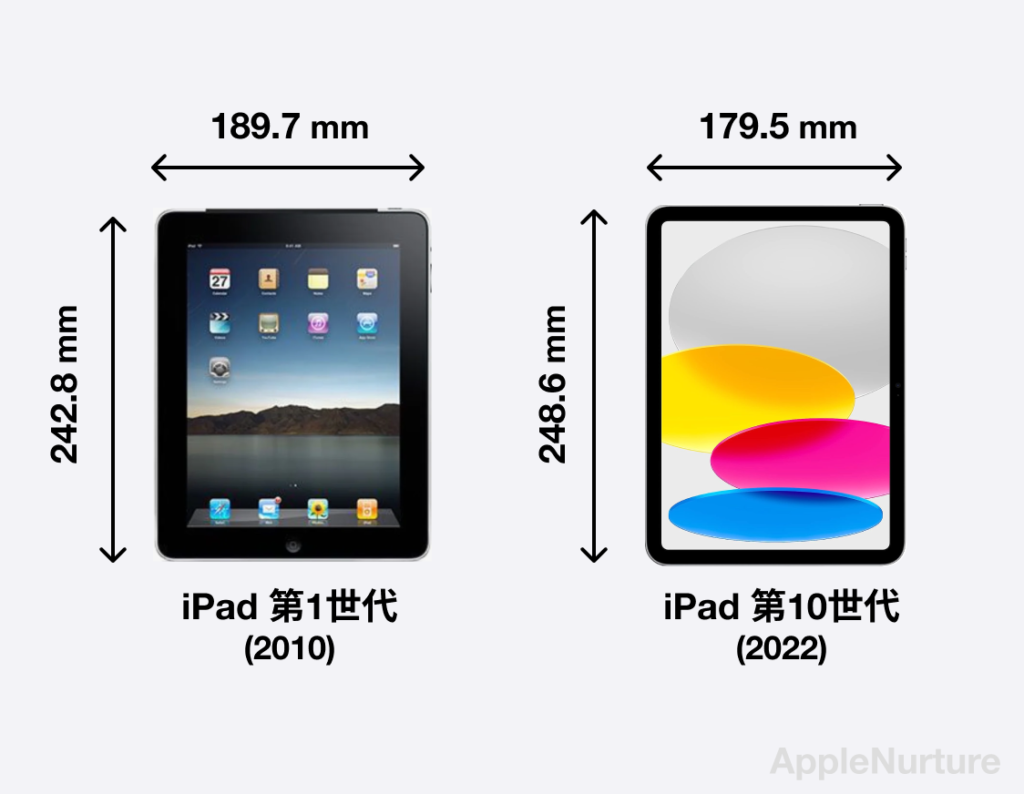
Apple創業者のスティーブ・ジョブズも、9.7インチ(現在の11インチ相当)を初代iPad (2010年発売)に起用しました。
現在の11インチは、いくつものプロトタイプから機能性と携帯性のバランスを考え抜かれたサイズと言えるでしょう
 厚さは半分に(13.4mm→7mm)
¥74,800 (2026/07/04 14:47時点 | Amazon調べ)
 ポチップ
ポチップ
【廉価版】iPad 第10世代
とにかく安いiPadが良い人は、型落ちモデルのiPad 第10世代がおすすめです。
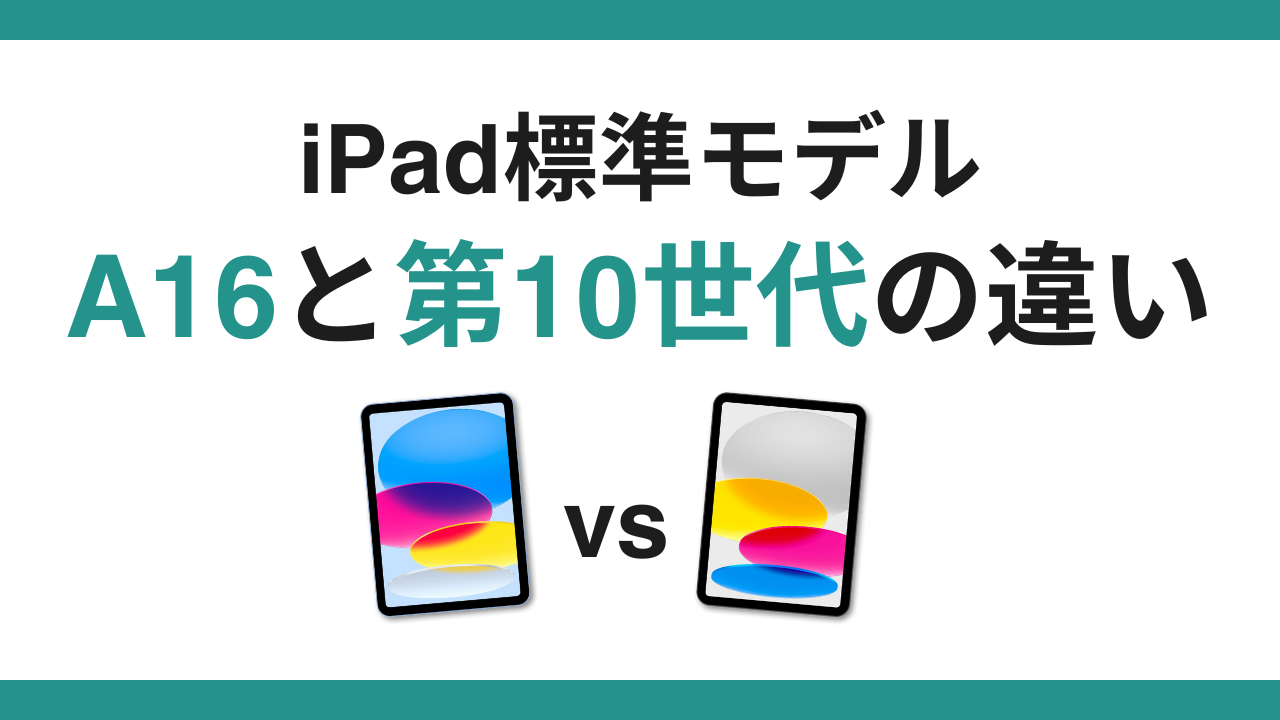
最新A16モデルとの主な違いは処理性能のみのため、ライトユーザーは十分快適に使うことができます。
iPad 第10世代を実際に使ってみた感想を紹介しているのでぜひご覧ください
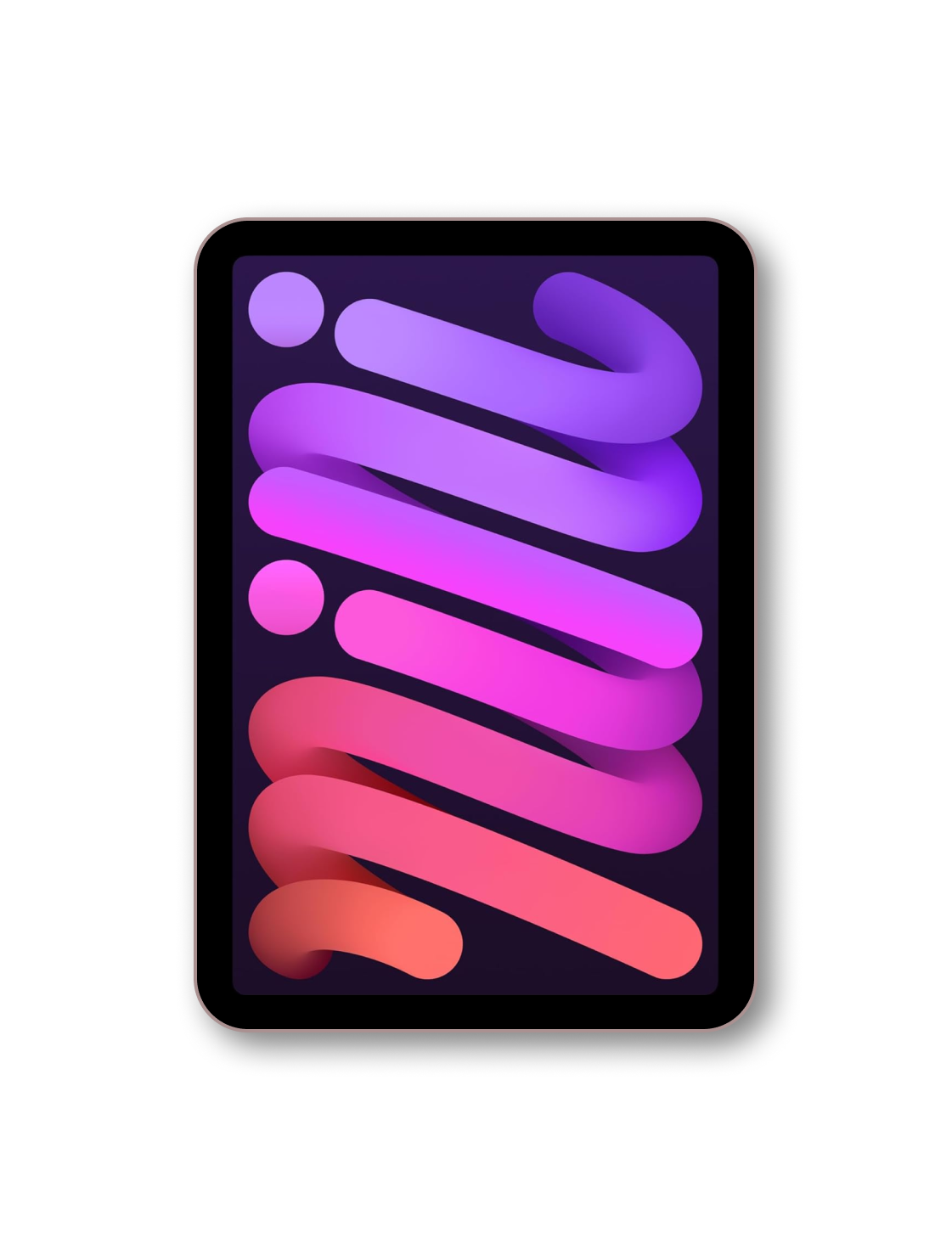
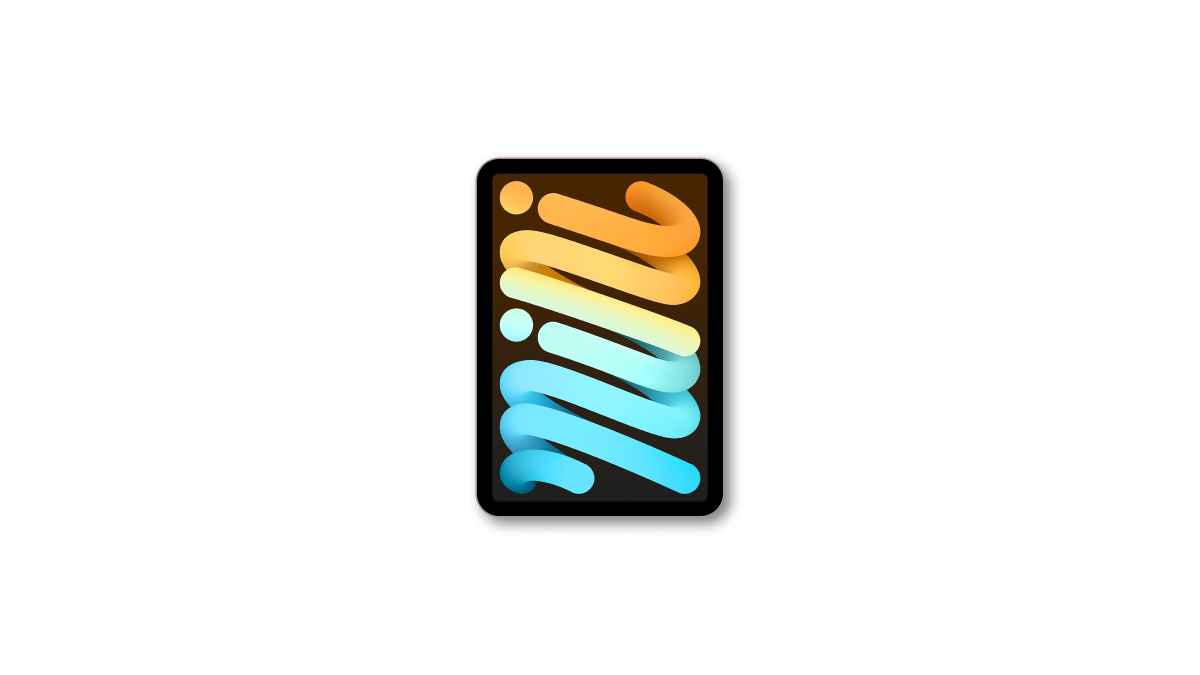
【唯一無二のサイズ】iPad mini (A17 Pro)
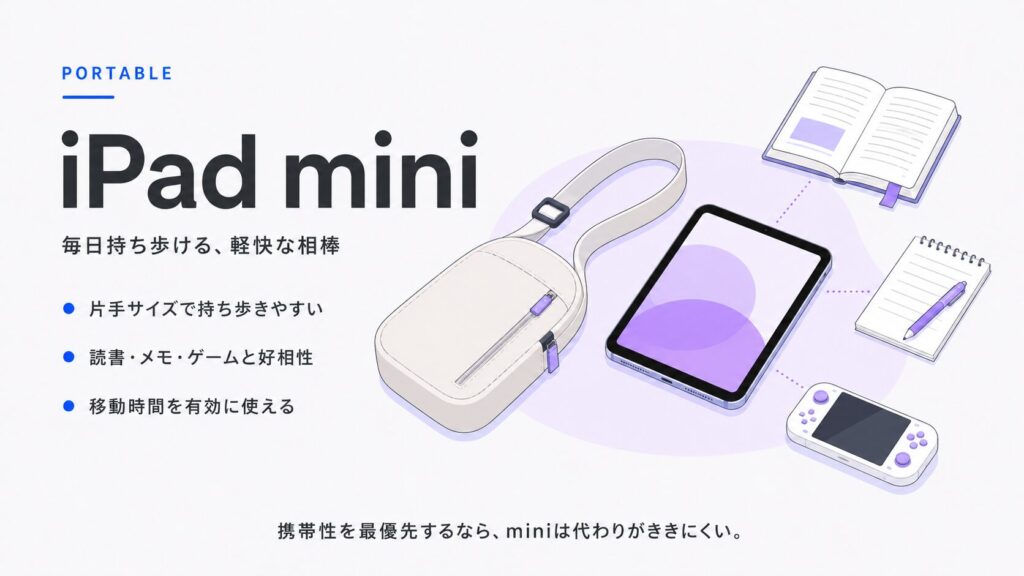
「小さくて持ち運びやすいiPadが欲しい」という方にピッタリなのが iPad mini (A17 Pro) です
- 片手で持てるサイズ感
ソファやベッドでも使いやすい絶妙サイズ
- 快適な手書き体験
Apple Pencil Pro & フルラミネーションに対応し、快適な手書き体験を家でも旅行先でも享受できます
- Apple Intelligenceに対応
文章執筆や画像生成など最新機能に対応
- 長時間×効率的な作業には不向き
画面サイズが小さいため作業領域が狭い
iPadで効率的にマルチタスクがしたい方はmini以外がおすすめです
- ディスプレイ拡張非対応
外部ディスプレイを接続して作業領域を確保することはできません。ミラーリングのみ対応
コンパクトサイズのiPadに魅力を感じる方におすすめのモデルです
- 気軽に持ち出せるiPadが欲しい
- 電車やバスで動画視聴、読書
- 旅行先で撮影した写真を手軽に編集
¥99,800 (2026/07/04 14:48時点 | Amazon調べ)
ポチップ
初めてのiPadなら、扱いやすいiPad A16がおすすめです。フットワーク軽く使いたい方には、ポケットにも収まるiPad miniがベスト。
歴代iPad miniシリーズはこちら
iPad miniシリーズ
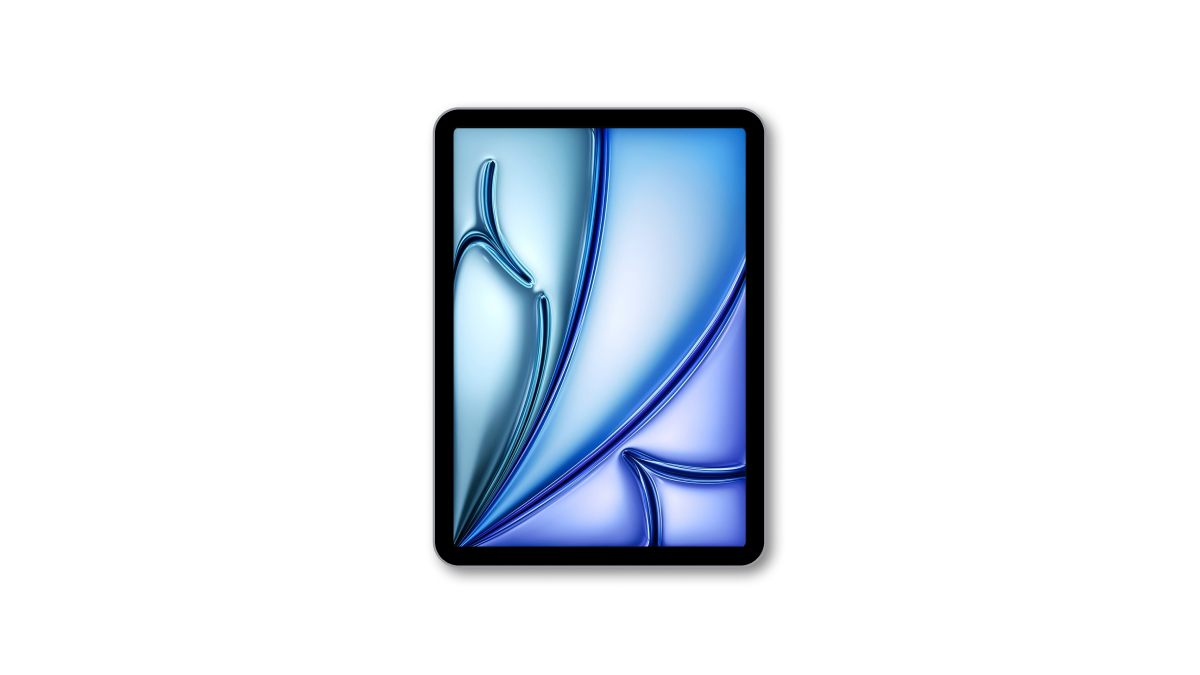
【こだわり派】iPad Air(M4)
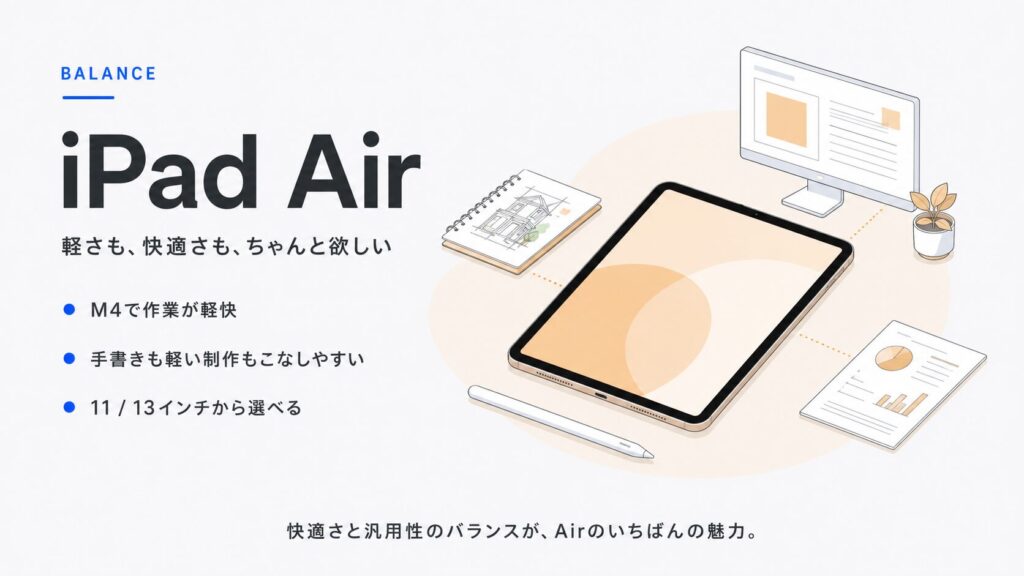
iPad Air (M4)は、iPad A16よりも快適に作業ができるハイスタンダードモデルです
- 手書き作業が快適に
フルラミネーションに対応。紙に近い手書き体験を得られます
- 外部ディスプレイで作業領域を拡張できる
Mチップ搭載によりディスプレイ拡張に対応。macOSに近い環境を実現できます
- Apple Intelligenceに対応
文章執筆や画像生成など最新機能に対応
- 5.5万円の価格差に見合うか
上記の機能がiPad 第10世代との主な違い。5.5万円の価値を見出せるかどうかが判断のポイントです
- 手書きメモやイラストをメインの楽しみにしたい
- iPad+外部ディスプレイで作業環境を整えたい
- AI機能を使いこなしたい
こんな方におすすめです
¥129,800 (2026/07/04 14:50時点 | Amazon調べ)
ポチップ
¥169,800 (2026/07/04 14:49時点 | Amazon調べ)
ポチップ
はじめてのiPadなら、コスパ最強のiPad A16がおすすめです。手書きやAI機能、外部ディスプレイ活用など、こだわりたい方にはiPad Airがふさわしい一台です。
歴代iPad Airシリーズはこちら
iPad Airシリーズ
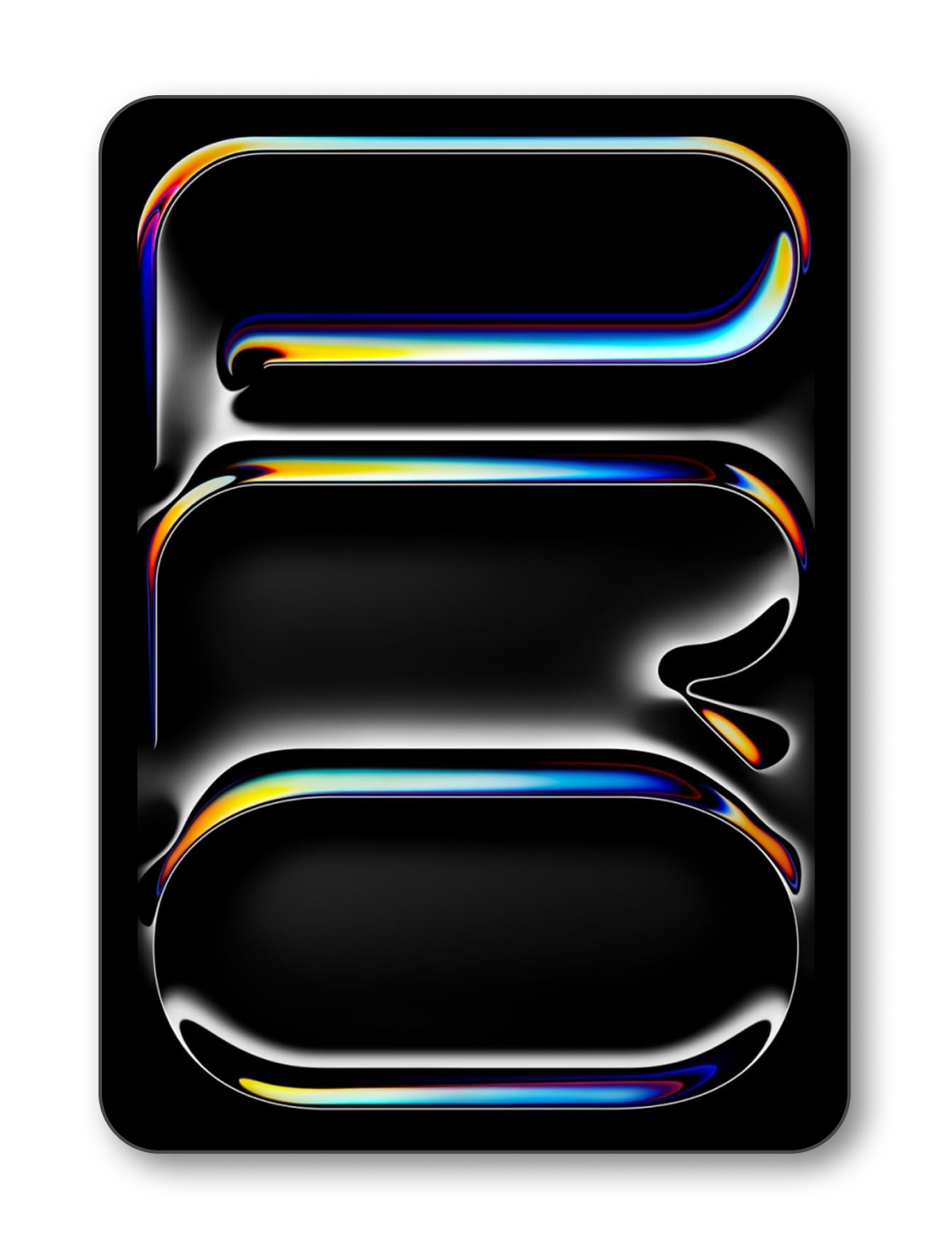
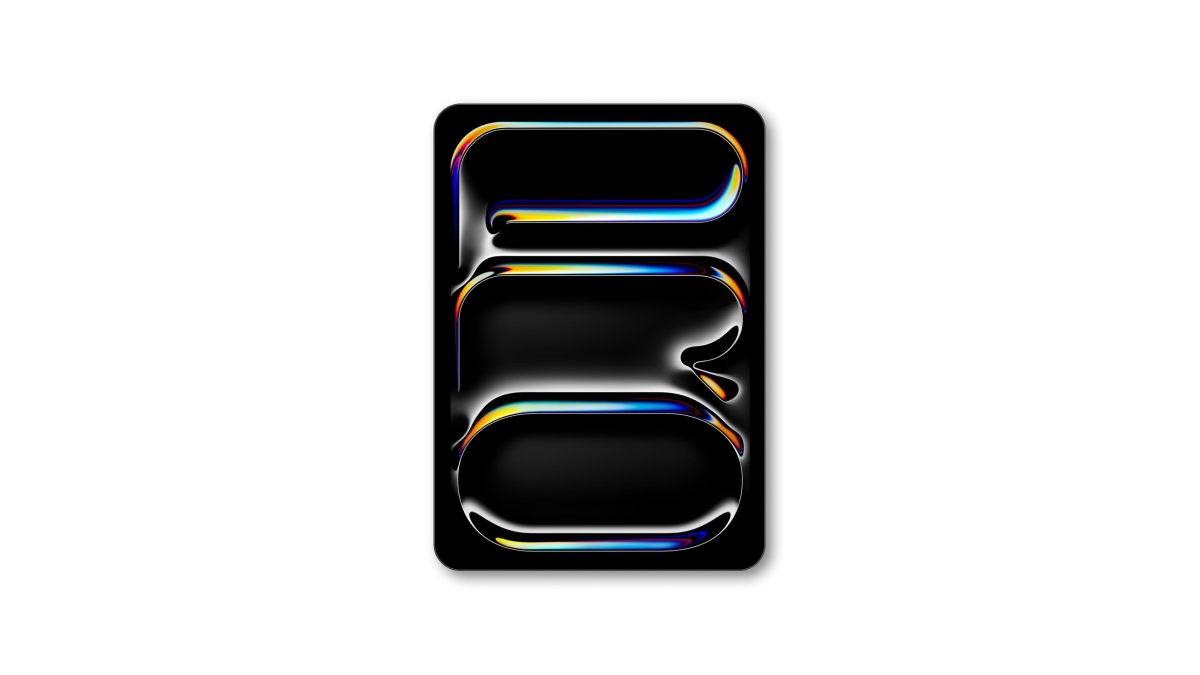
【上級者向け】iPad Pro (M5)
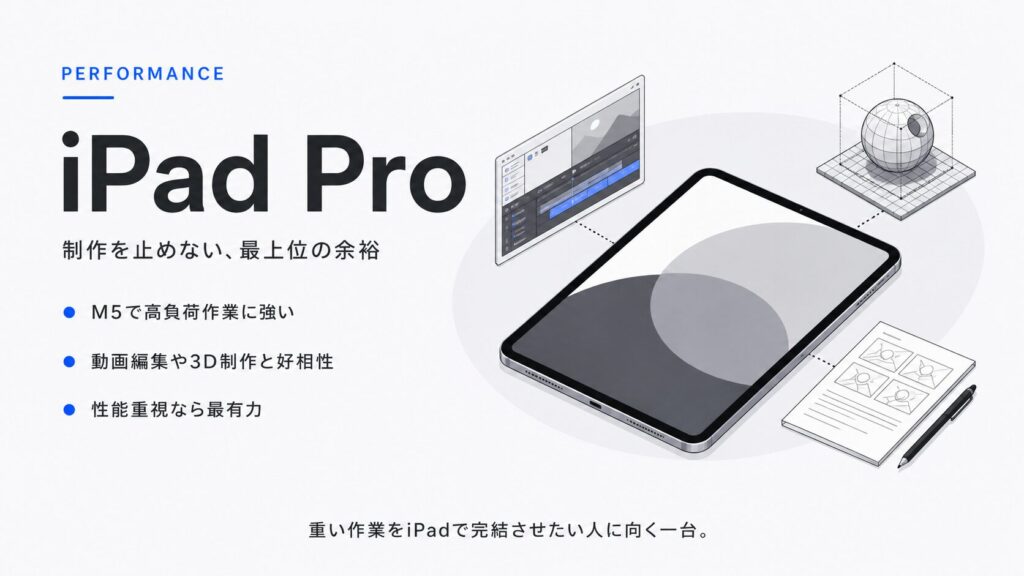
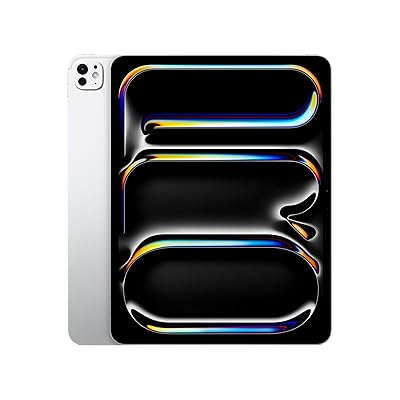
iPad ProはiPad Airを超える性能が必要な、本格的なクリエイター・プロフェッショナル向けのハイエンドモデルです。最高峰の処理能力と超高精細ディスプレイで、創造力を余すことなく引き出します。
- 動画編集・3Dモデリングなど高負荷な作業をiPadでこなしたい
- Ultra Retina XDRディスプレイで妥協のない表示品質を求めたい
- ツールへの投資を惜しまず、最高の一台を長く使いたい
¥209,800 (2026/07/04 14:50時点 | Amazon調べ)
ポチップ
¥269,800 (2026/07/04 14:52時点 | Amazon調べ)
ポチップ
日常使いや趣味の範囲であれば、iPad Proの性能を活かしきれないケースがほとんどです。はじめてのiPadにはiPad A16を、本格的な制作活動にはiPad Proを、という選び方が最もコスパに合っています。
iPadでできること
「iPadで何ができる?」
「私がやりたいことはどのモデルが最適?」
そんな疑問にこの章では答えていきます
iPadでできること
作業の負荷レベルを3段階に分類してみました
| 作業内容 | 負荷 | アプリ例 |
|---|
| SNS・ブラウジング | 低 | Safari, Instagram |
| 写真編集・文書作成 | 中 | Lightroom, Office |
| 動画編集・3D設計 | 高 | LumaFusion, Shapr3D |
Q
- 低負荷な作業の例
-
- ウェブブラウジング:SafariやChromeでのインターネット閲覧
- SNS:InstagramやXなどの閲覧やメッセージ送信
- 動画視聴:YouTubeやNetflixなどストリーミングアプリでの動画視聴
- 読書・PDF閲覧:KindleやAdobe Readerでの電子書籍やPDFの閲覧
- メモ:Apple NotesやNotionでの日常的なメモやアイデアを書き留める作業
- 軽いゲーム:パズルやボードゲームなどの処理の軽いゲーム
Q
- 中負荷な作業の例
-
- 写真編集:LightroomやPhotoshopでの簡単な写真加工やフィルター処理
- イラスト制作:ProcreateやAdobe Frescoでの基本的なイラスト作成
- 文書作成:Microsoft OfficeやGoogle Docsでの文書作成や表計算などの作業
- ゲーム:3Dゲームなどのある程度の処理能力が求められるゲーム
- 軽度の音楽制作:GarageBandなどのアプリでの簡単な曲の制作や編集
Q
- 高負荷な作業の例
-
- 動画編集:iMovieやLumaFusionを使った高解像度動画の編集作業
- 3DモデリングやCAD作業:Shapr3DやuMakeなどでの3Dモデリングや設計作業
- プロレベルのイラスト制作:高解像度で多数のレイヤーを使ったイラスト制作
- 高度な音楽制作:Cubasisなどのアプリで多数のトラックを使用した楽曲制作
- ARアプリの開発:ARKitを使ったARアプリの制作やデモンストレーション
iPadの処理性能と最適用途
iPadの処理性能はモデルによって異なるため、作業に応じておすすめは変わります。
各モデルの得意な作業負荷は以下のようになります
| 作業負荷 | iPad | iPad mini | iPad Air | iPad Pro |
|---|
| 低負荷 | ◎ | ◎ | ◎ | ◎ |
| 中負荷 | ◯ | ◯ | ◎ | ◎ |
| 高負荷 | △ | △ | ◯ | ◎ |
- iPad(標準モデル)
日常的な作業や勉強に十分な性能を発揮するモデル
- iPad mini
携帯性に強みを持つモデル。読書やゲームを楽しみたい方におすすめ
- iPad Air
日常的な作業から一部の高負荷な作業まで対応できるバランスの良いモデル
- iPad Pro
高負荷な処理も十分に対応できるプロユーザー向けのハイエンドモデル
自分のやりたいことを踏まえたモデル選びができれば快適なiPadライフが待っています!
初心者向けiPadの選び方まとめ
iPadのラインナップと用途を整理して、おすすめモデルを紹介しました。
あなたはどれ? 早見表
価格は2026年6月25日改定後のApple公式価格(最小構成)。タップで各モデルの解説へ戻れます。
初めてiPadを買う人にはiPad A16が1番おすすめです!
ぜひご自身に合ったiPadで素敵なAppleライフをお過ごしください!
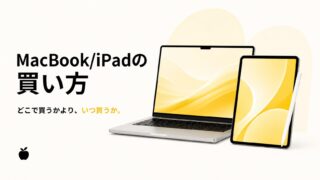
モデルが決まったら、次は買い方。どこで買うのがいいかを1記事にまとめました。
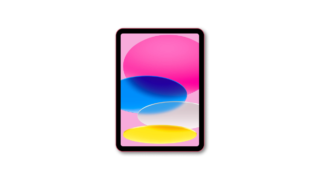
iPad (A16, 2025)
最も低価格なエントリーモデル
¥74,800 (2026/07/04 14:47時点 | Amazon調べ)
ポチップ
日常のあらゆる用途をカバーするコスパ最強のエントリーモデル。キーボードやトラックパッドに対応し、軽作業から中程度の作業まで快適にこなせます
Q&A よくある質問
Wi-Fiモデルとセルラーモデルどちらがおすすめ?
外出先でもiPhoneからテザリングが可能なので、多くの方にWi-Fiモデルをおすすめしています
セルラーモデルはWi-Fiモデルの20%ほど価格が高く、通信契約も必要になります
iPhoneユーザーの方はWi-Fiモデルにしましょう
おまけ:より快適な作業におすすめ
MacBookとの相乗効果
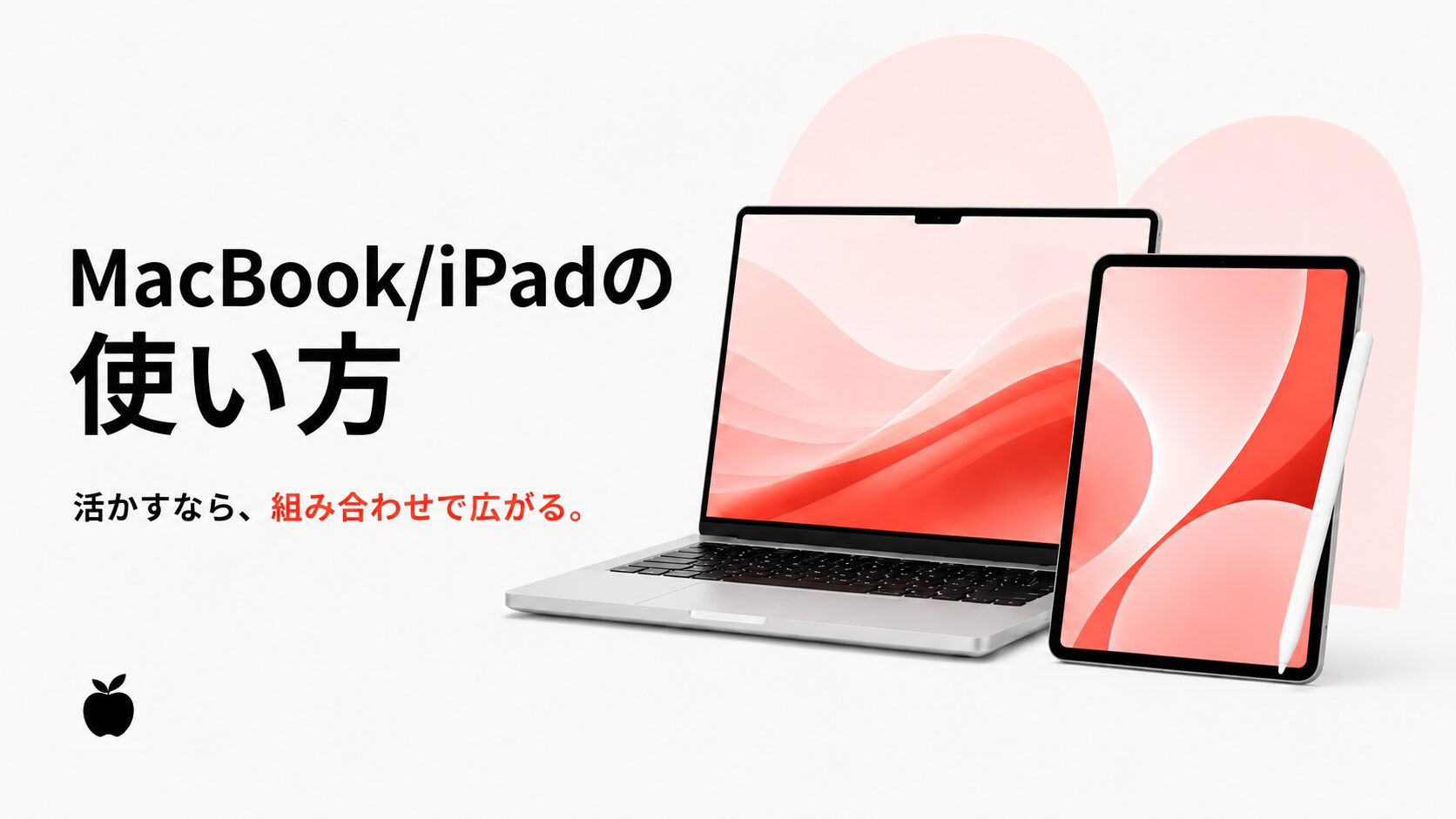
iPadはMacBookと組み合わせることで、さらなる相乗効果が期待できます。
1. AirDrop
iPhone / iPad / MacBook 間のファイル送受信機能
2. Sidecar
iPadをMacのサブディスプレイとして活用できる機能
3. ユニバーサルクリップボード
異なるデバイス間で簡単にコピー&ペースト
4. ユニバーサルコントロール
MacやiPad間でカーソル操作を連携して操作
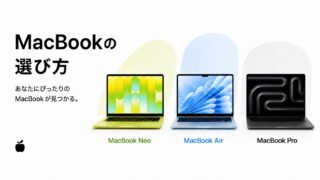
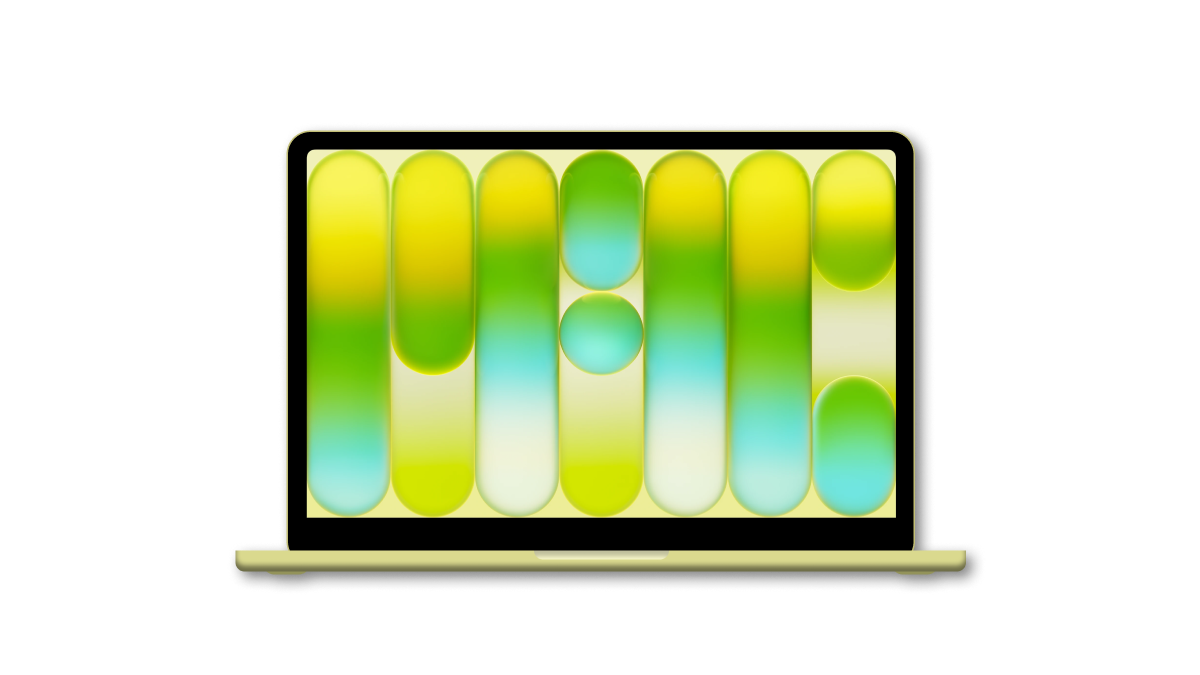
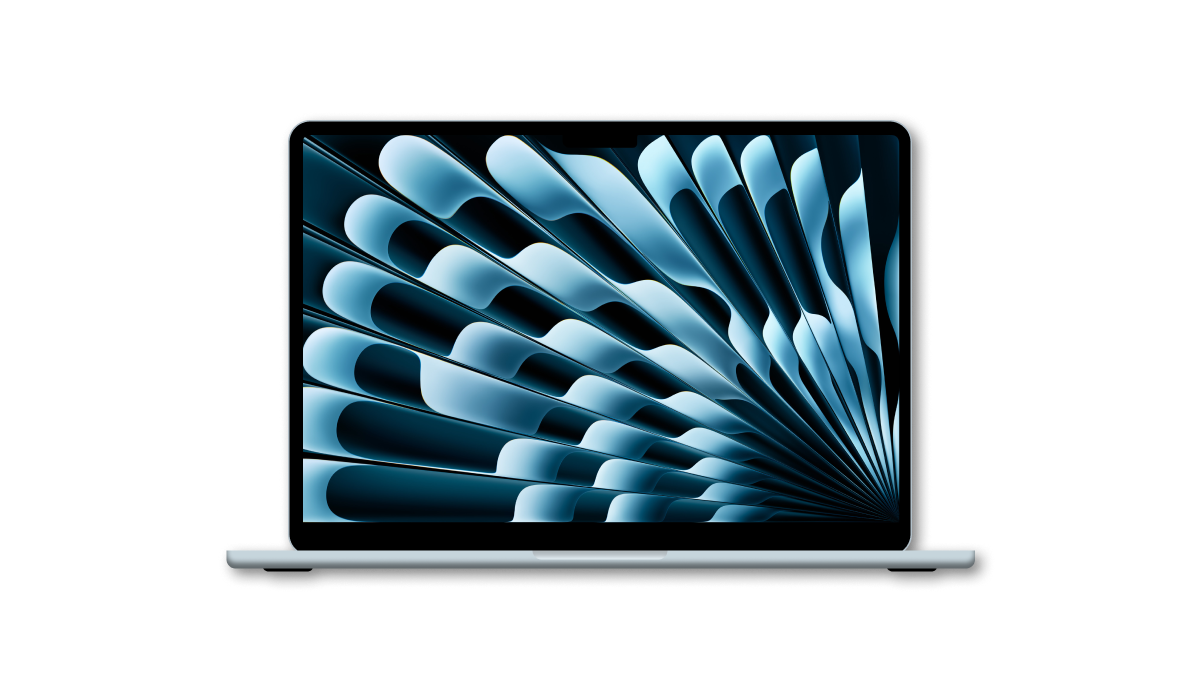
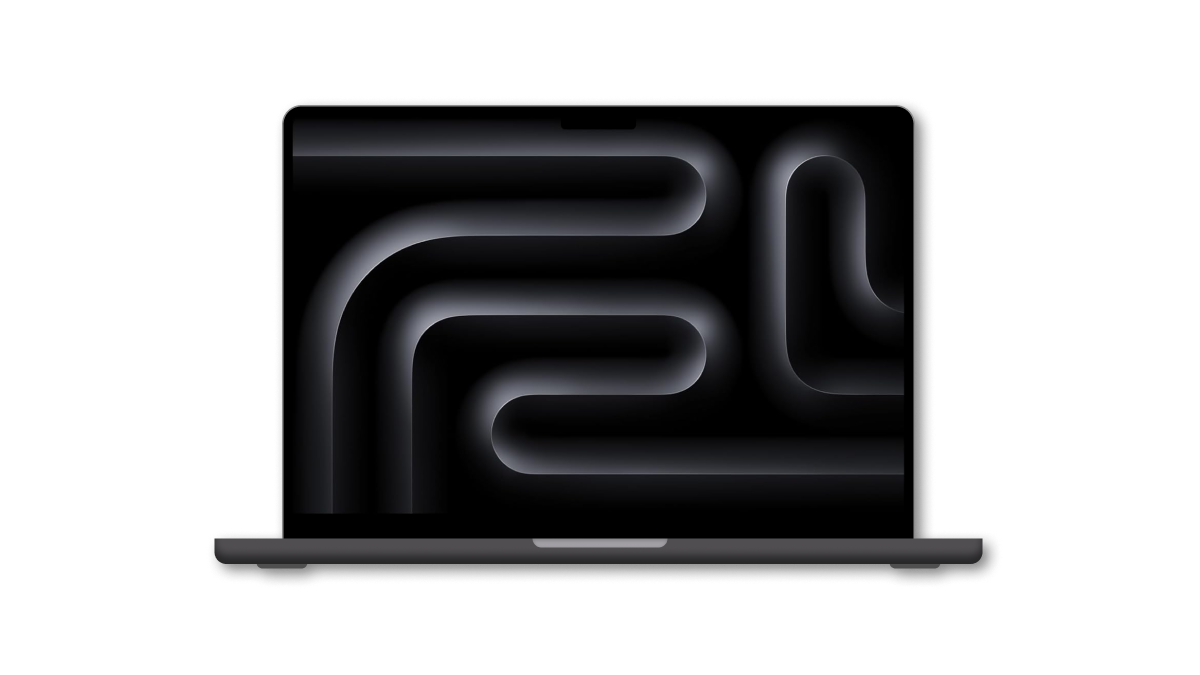
MacBookの選び方についてはこちらをご覧ください







 ポチップ
ポチップ